Comment importer un deck sur Magic Arena ?
Découvrez comment importer un deck sur Magic Arena en trois étapes, vérifier le format accepté et résoudre les erreurs sur PC.
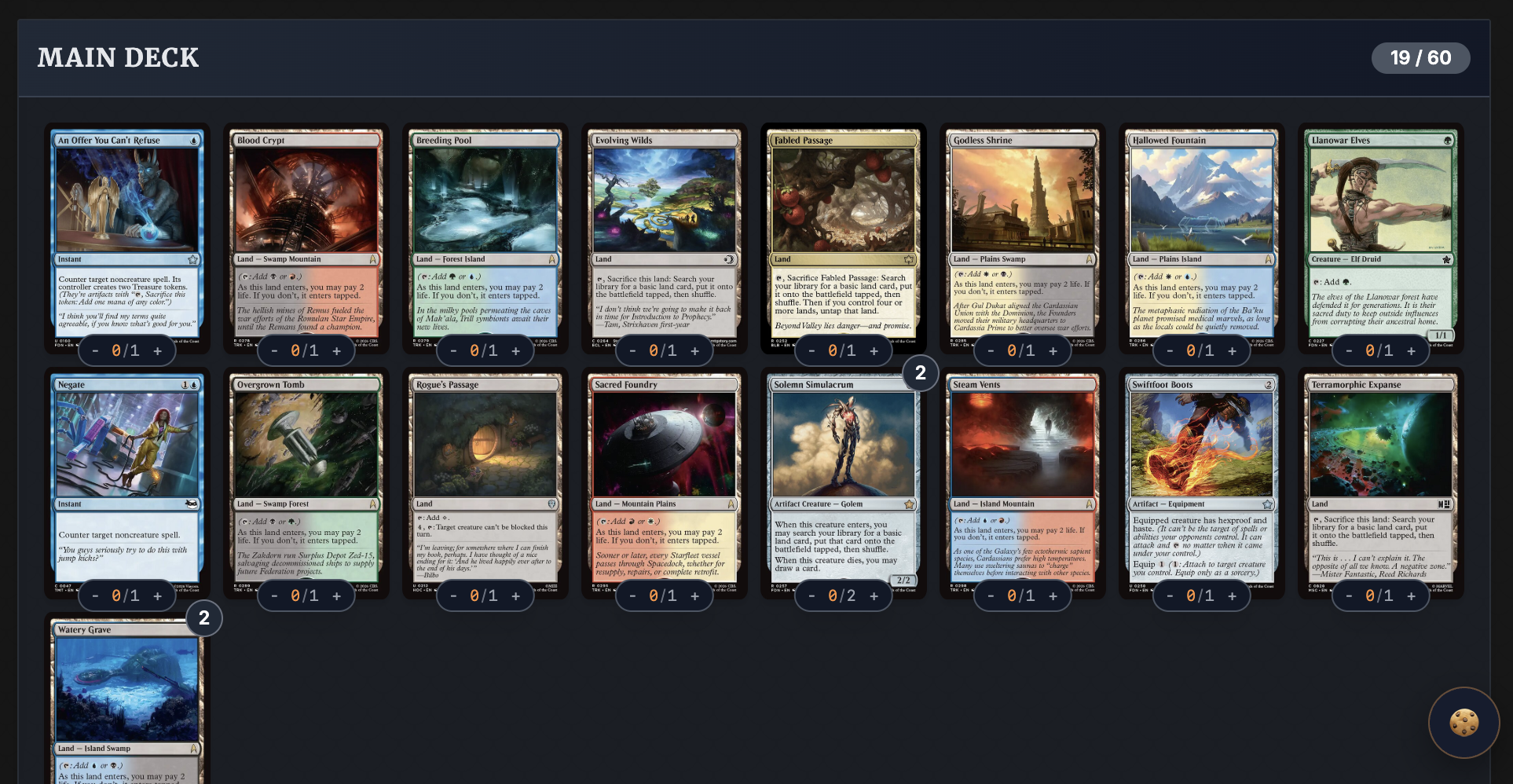
Une liste trouvée sur un site de méta, un forum ou une vidéo peut se jouer sur Magic Arena sans rien ressaisir. Mais le premier essai bloque souvent, et le message affiché laisse perplexe.
Dans cet article, vous verrez la manipulation exacte, puis comment régler les erreurs qui reviennent le plus souvent.
Comment importer une liste en trois étapes ?
Pour importer une liste, il suffit de trois gestes. Copiez la decklist complète, ouvrez l’onglet Decks, puis cliquez sur IMPORT, en bas à gauche.
Vous cherchez le champ où coller la liste ? Il n’y en a pas, et ça surprend presque tout le monde. Arena prend ce que vous avez copié au moment du clic, donc rien d’autre à taper.
Retenez l’ordre : copie d’abord, IMPORT ensuite. Le piège est là, car Arena ne devine rien : il lit le presse-papier au moment où vous cliquez. Oubliez la copie, et Arena ne trouve rien à importer.
Rassurez-vous : l’import crée seulement la liste. Il ne fabrique aucune carte et ne dépense aucun joker. Le nombre de terrains, lui, se vérifie après l’import : pour le choisir, voyez le guide sur les terrains d’un deck Magic.
Un joker ne part qu’au moment où vous fabriquez une carte, et ce choix vous revient. Relisez donc la liste avant : une erreur corrigée maintenant ne coûte rien.
Quel format de liste Arena accepte-t-il ?
Écrivez une carte par ligne, avec la quantité avant le nom : 4 Shock. Vous pouvez aussi ajouter l’extension et le numéro après le nom, comme 2 Defiant Strike (WAR) 9.
Pour savoir combien de cartes doit compter votre deck, voyez le nombre de cartes d’un deck Magic. Compter à la main, on se trompe vite d’une carte ou deux. Mieux vaut vérifier avant de coller la liste.
Arena lit trois blocs : Deck pour le deck principal, Sideboard pour la réserve et Commander pour le commandant en Brawl. En Brawl, les autres cartes vont sous Deck.
Carte rééditée ? Ajoutez le code d’extension et le numéro de collection pour garder l’édition voulue. Pour les terrains, voyez le nombre de cartes à viser. Mettez la réserve sous son en-tête dès le départ, sans la coller à la fin.
Avant de coller votre liste, passez ces trois points en revue :
- Gardez les noms anglais. Un nom français peut empêcher Arena de reconnaître la carte, alors vérifiez chaque nom et recopiez la liste en anglais si besoin.
- Ne laissez aucun texte parasite. Un titre, une phrase d’introduction ou une note collée avec la liste n’a rien à faire là, et Arena essaie de le lire comme une carte.
- Vérifiez qu’une seule carte tient sur chaque ligne. Si deux cartes se retrouvent sur la même ligne, séparez-les avant de coller.
Comment importer un deck pas à pas sur PC ?
Pour importer la liste sur PC, suivez ces gestes dans l’ordre :
- Sélectionnez toute la decklist sur le site où vous l’avez trouvée, puis copiez-la avec Ctrl+C sous Windows ou Cmd+C sous macOS.
- Dans Arena, ouvrez Decks.
- Cliquez sur IMPORT, en bas à gauche, puis validez avec OK.
- Vous avez copié autre chose entre-temps ? Recopiez la liste juste avant le clic, car Arena ne voit que le dernier texte copié.
Votre deck apparaît sous le nom Imported Deck. Renommez-le tout de suite, car les imports suivants prennent un numéro, comme Imported Deck (2), et on s’y perd vite.
Ensuite, ouvrez le deck avec Edit Deck. Les cartes en rouge vous manquent. Fabriquer une carte avec un joker est un choix à part, à faire seulement si vous tenez à la carte. Sinon, remplacez-la : vos jokers restent intacts.
Sur téléphone, copiez la liste dans le presse-papiers, puis utilisez IMPORT dans Arena. Certains sites ont un bouton de copie directe. Il peut vous demander une confirmation : validez-la.
Pour bâtir votre propre liste, voyez comment monter un deck débutant : vous n’aurez plus à copier celle d’un autre. Quand le site a ce bouton, prenez-le : moins de gestes, moins d’erreurs.
Pourquoi l’import échoue-t-il et comment le réparer ?
Presque toutes les erreurs d’import ont une cause simple. Si Arena affiche « The input string is empty », c’est que le presse-papiers ne contient pas de liste. Rien de grave, c’est le classique.
Validez le message, sélectionnez toute la liste, recopiez-la, puis relancez IMPORT. Vous avez sans doute copié autre chose entre-temps, un lien ou un mot, et c’est ce qui a remplacé la liste dans le presse-papiers.
Si l’import échoue encore, la cause est presque toujours l’une de ces situations :
- « invalid line » : reprenez une copie au format Arena, sans texte de page ni commentaire, puis relancez IMPORT.
- Nom français : Arena attend le nom anglais, orthographié correctement sur chaque ligne.
- Carte absente du client : remplacez-la par une carte disponible. Pour une liste Commander, voyez l’alternative Brawl.
- Carte
A-: c’est une version rééquilibrée propre à Arena. Gardez le nom tel quel, avec leA-devant.
Le message « The input string is empty » veut dire qu’Arena n’a reçu aucune liste. Validez-le, sélectionnez toute la decklist, recopiez-la, puis relancez IMPORT.
Le coupable est presque toujours un lien ou un mot copié entre-temps, sans qu’on s’en rende compte. Recopiez la liste juste avant de cliquer, pas la veille.
Comment exporter un deck et où trouver des listes à importer ?
Pour garder un deck ou l’envoyer à un ami, sélectionnez-le dans Decks sans ouvrir sa modification, puis cliquez sur Export. Arena copie la liste dans le presse-papiers : collez-la dans un document.
Une liste exportée garde le nombre, le nom, le code d’extension et le numéro de collection de chaque carte. Autrement dit, l’édition utilisée reste inscrite dans la liste, ce qui évite les surprises quand un ami la reçoit.
Pour trouver une liste prête à importer, regardez à ces endroits :
- Cherchez des listes dans les résultats de tournois, où figurent les decks joués par les meilleurs joueurs.
- Pour voir les decks les plus joués en ce moment, consultez les bases de decks de méta, par exemple le méta Pioneer ou le méta Modern.
- Certains sites ont un bouton Copy to Clipboard (Arena) qui copie la liste au bon format, prête à être collée.
- Pour construire votre propre liste, il suffit de passer par MTG Maker : Deck Builder Pour Magic Arena.
Gardez une copie de vos listes hors d’Arena, dans un fichier sur votre ordinateur. Un deck se modifie souvent après quelques parties, et la copie vous évite de le ressaisir.
Vérifiez et modifiez d’abord votre liste, puis seulement fabriquez les cartes manquantes avec des jokers. Une carte remplacée ensuite, c’est un joker perdu. Ça pique un peu d’attendre, mais c’est le bon réflexe.
Retenez l’essentiel : copiez la liste avant de cliquer sur IMPORT, puis relisez-la et renommez le deck. Si Arena affiche une erreur, reprenez la copie juste avant le clic.
Votre prochain pas : ouvrez Arena et lancez l’import maintenant. Le premier essai surprend presque tout le monde, et c’est normal.
Foire aux questions
Peut-on importer plusieurs decks à la suite ?
Oui, autant que vous voulez, l’un après l’autre. Chaque import crée une liste à part, sans toucher aux autres. Pour le suivant, recopiez la nouvelle liste, puis cliquez de nouveau sur IMPORT. Pratique pour comparer deux versions d’un même deck.
Un deck importé reste-t-il modifiable après l’import ?
Oui, un deck importé reste modifiable, comme un deck construit à la main. Ouvrez-le avec Edit Deck pour retirer ou ajouter des cartes à volonté. Tant mieux : une liste trouvée en ligne se retouche presque toujours après quelques parties.
Peut-on importer une liste depuis un téléphone ?
Oui, l’import fonctionne aussi depuis un téléphone. Vous copiez la liste dans le presse-papiers, puis vous cliquez sur IMPORT dans Arena, comme sur PC. Ça évite de taper les cartes une à une, et c’est bien plus rapide.